iOS / iPad 使用教程
按下方图文教程在 App Store 下载 Shadowrocket 后完成导入配置。
本站不提供共享账号,需自行购买;账号仅在 App Store 内登录,不要在系统设置中登录。
视频教程
跟着视频走一遍,比看图文更快
全屏 / 单独打开视频
视频打不开就用上面按钮,或者直接看下面的图文步骤。
步骤 1
先购买共享 Apple ID
Shadowrocket 是 App Store 付费应用,本站不提供共享账号。
点击下方按钮购买共享账号,付款后按页面提示拿到账号和密码,再回来继续下一步。
⚠️ 注意:账号只有一个用途——在 App Store 登录下载小火箭,用完立刻退出。
步骤 2
在 App Store 登录共享账号
打开 App Store → 点击右上角头像 → 滑到最底部退出当前账号 → 用买到的账号登录。
⚠️ 只在 App Store 登录,千万不要登录「设置 / iCloud」,否则导致锁机概不负责!
登录时会连续弹两个对话框,按键顺序不能错
- 第一个对话框选「其他选项」
- 第二个对话框选「不升级」
- 千万不要选双重认证升级账户安全,也不要绑定手机号
步骤 3
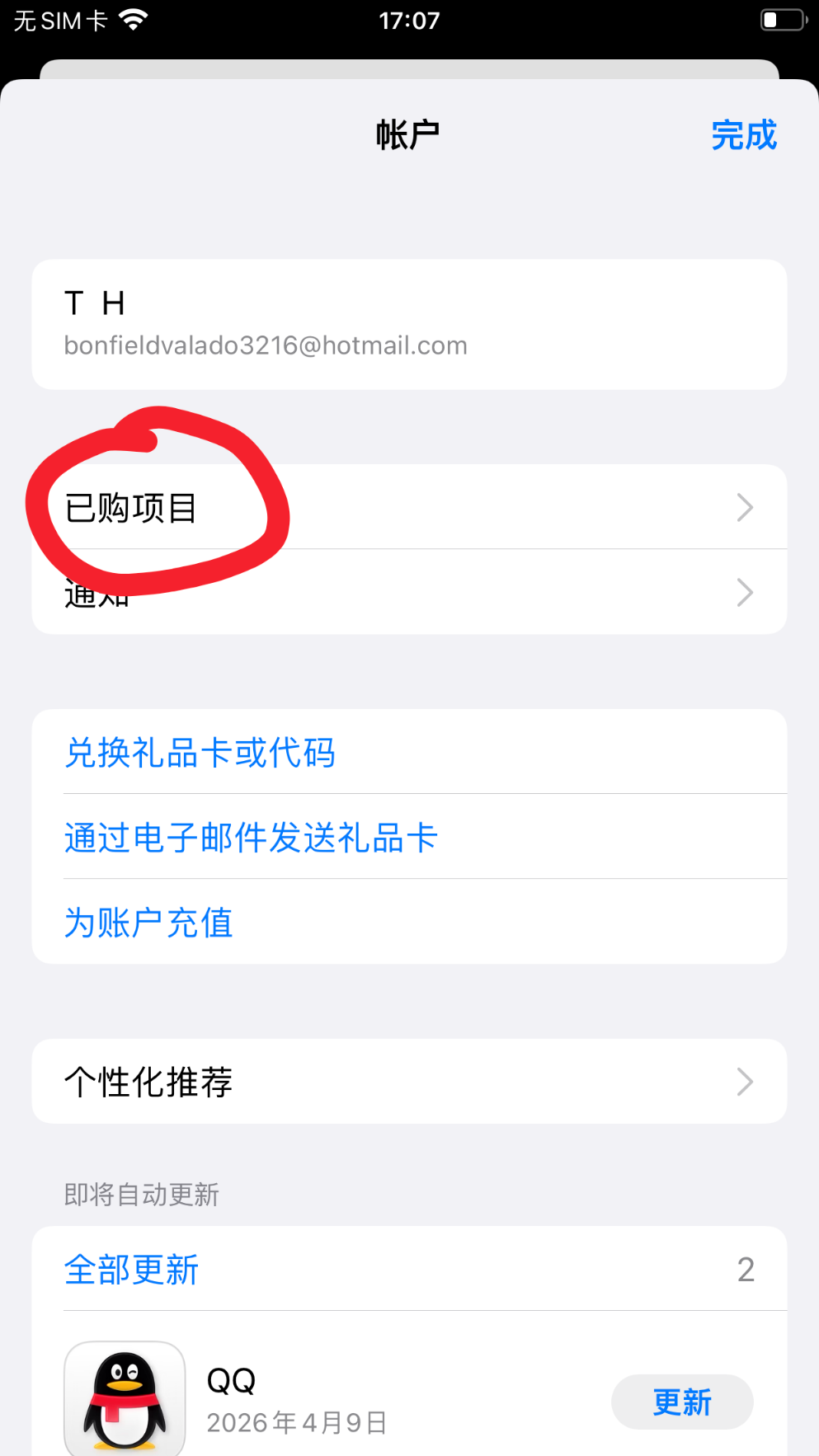
登录账号后点击已购项目
登录共享 Apple ID 后,进入 App Store 的已购项目页面。
步骤 4
下载小火箭
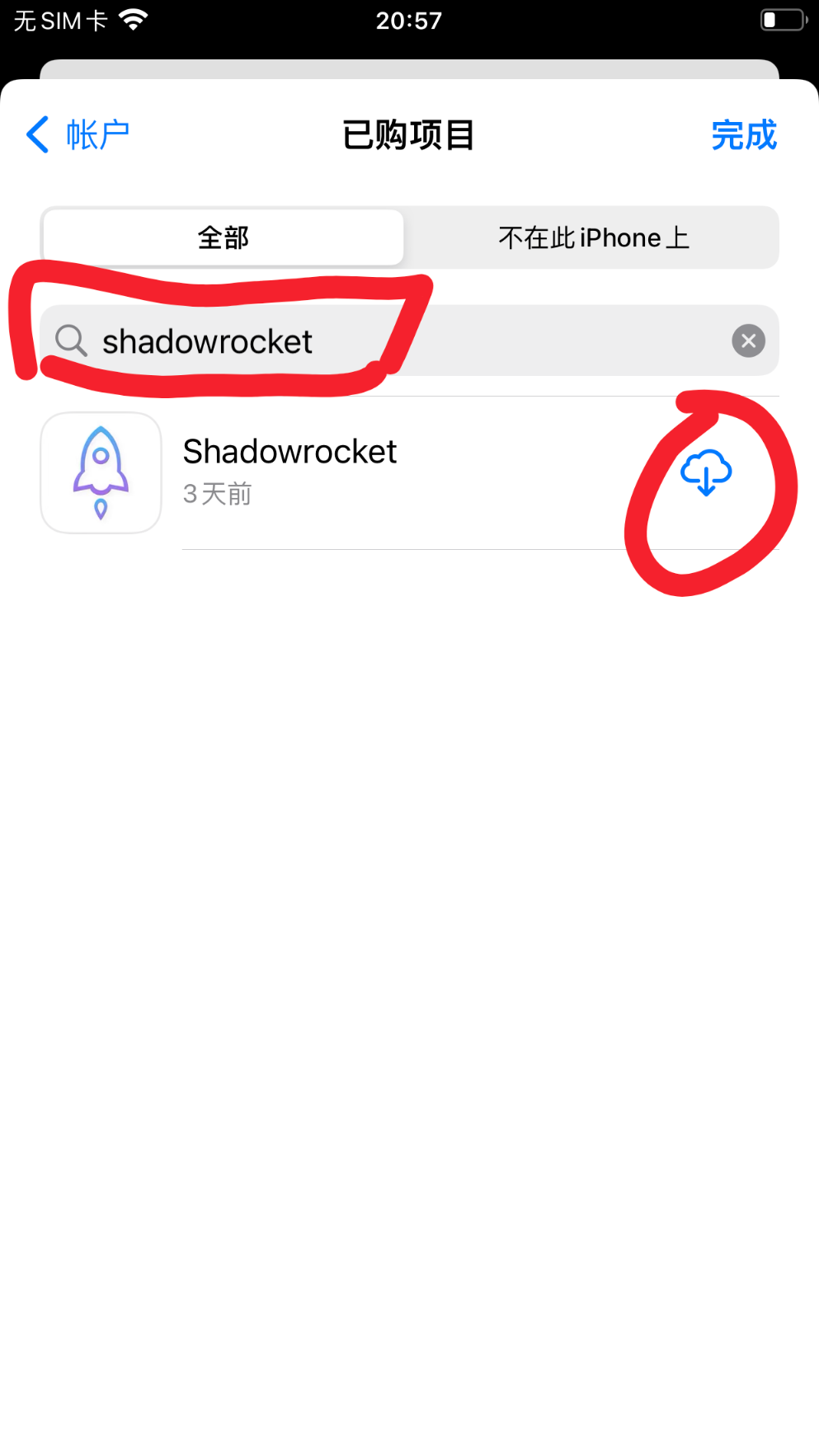
搜索「Shadowrocket」,认准图标后点击下载,所有不是一模一样的名称都是盗版。
步骤 5
下载完成后立即退出共享账号
小火箭下载安装好之后,马上退出共享 Apple ID,换回你自己的账号。
打开 App Store → 点击右上角头像 → 滑到最底部 → 退出登录 → 再登录你自己的 Apple ID。
这一步必须做,千万别跳过!
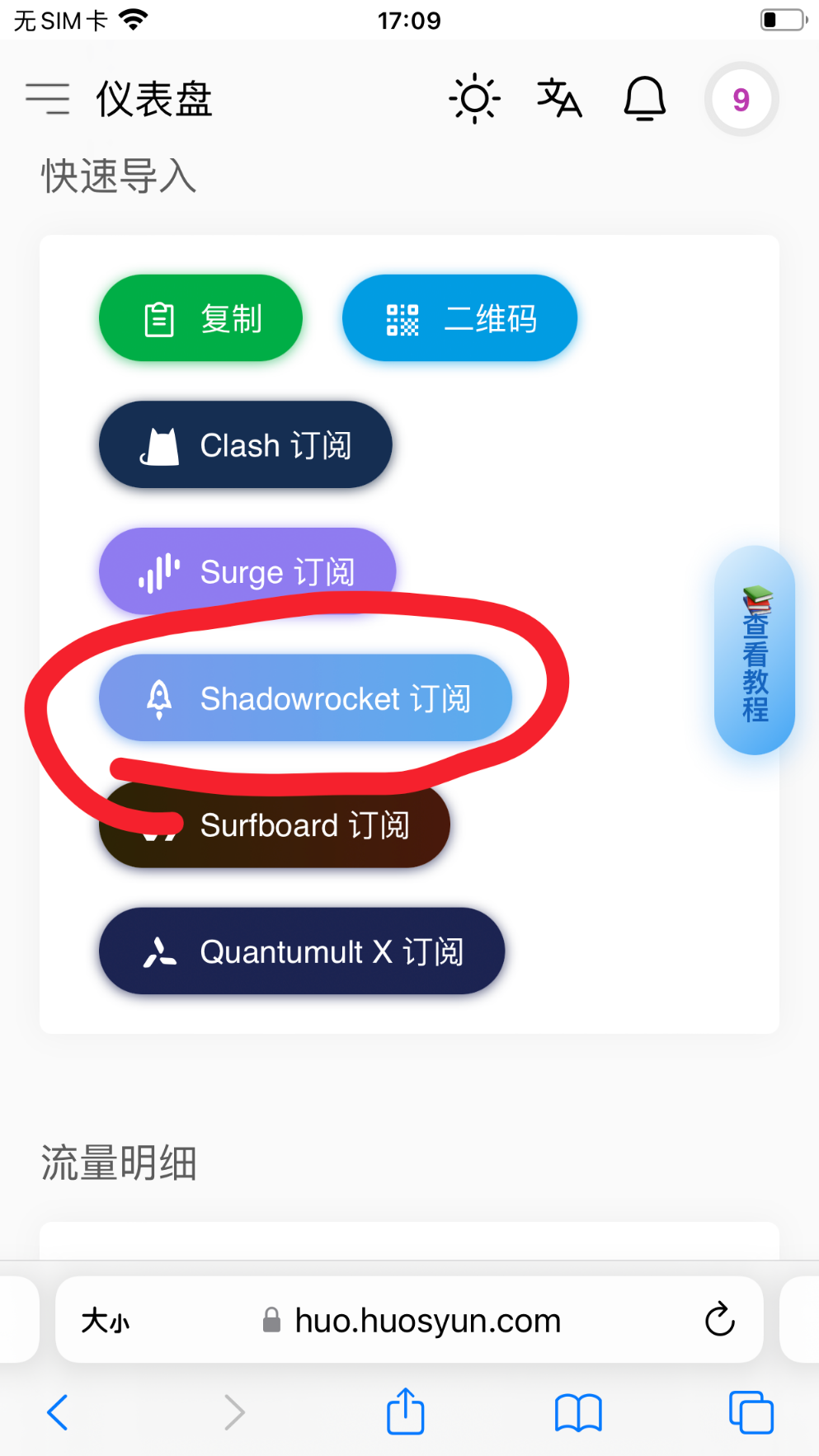
步骤 7
导入成功后选择一个节点
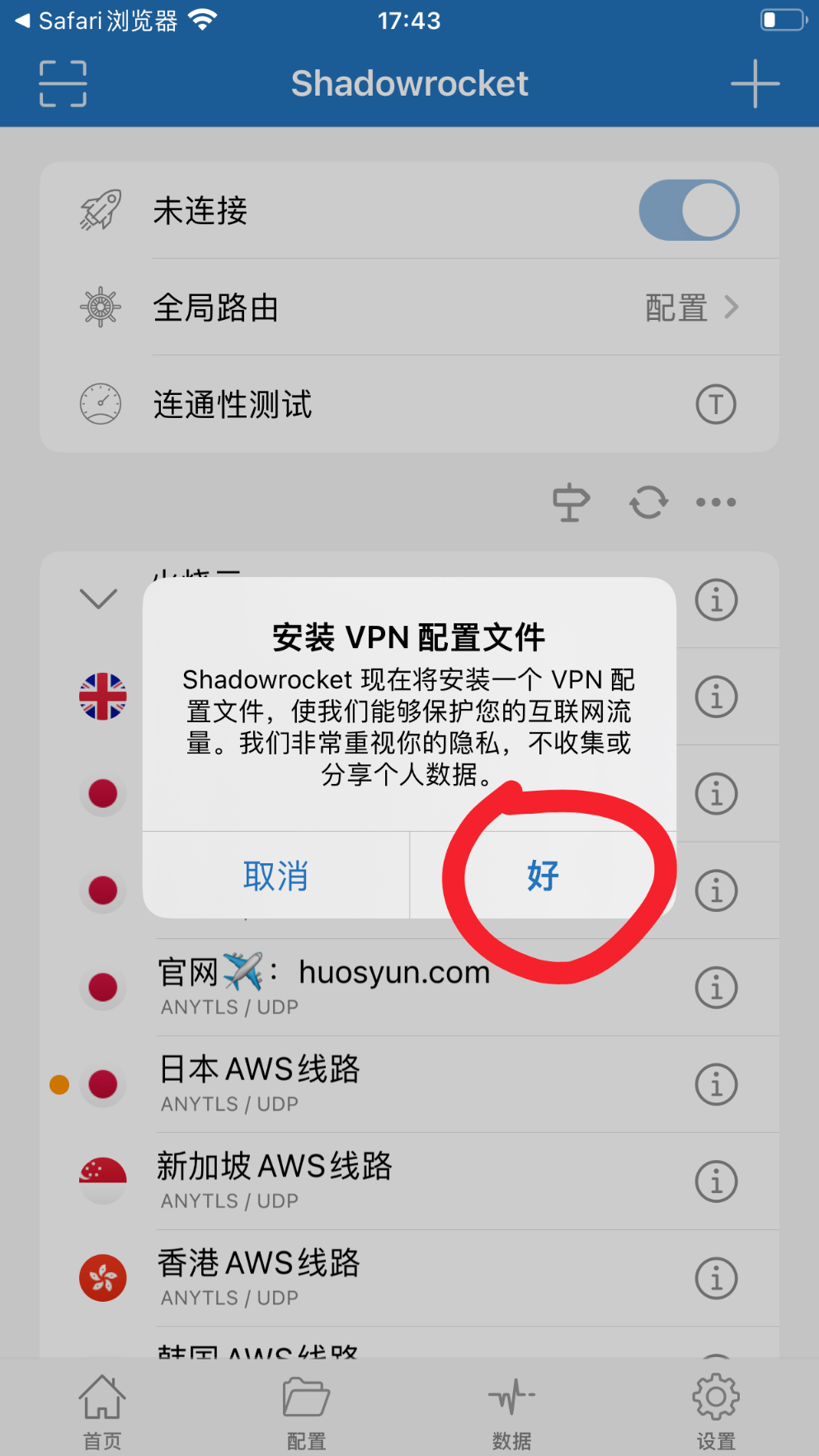
上方的“未连接”右侧开关打开,弹出是否安装网络配置文件时点击“好”。
步骤 8
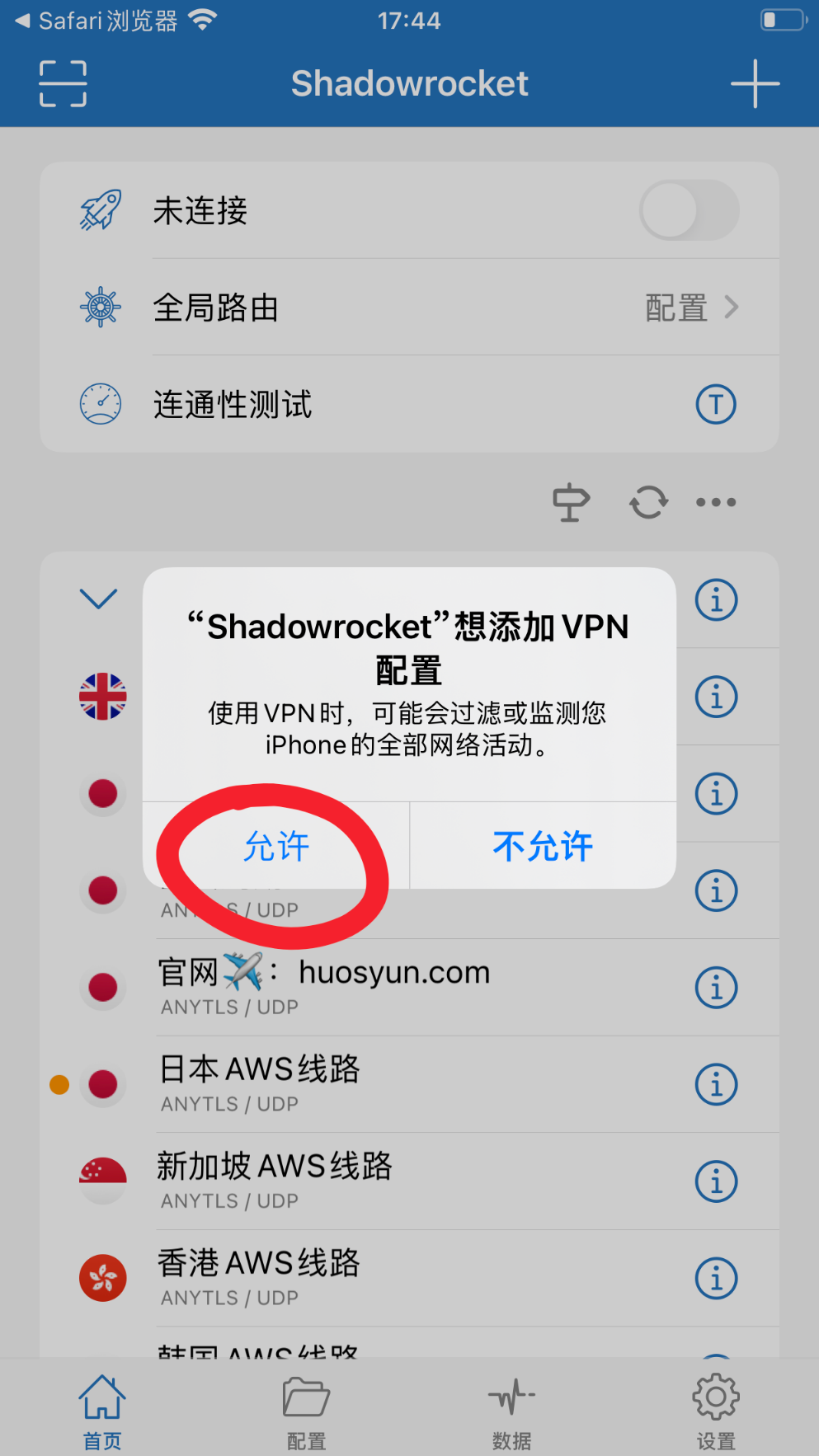
是否允许安装网络配置
点击“允许”,然后选择节点,上方连接按钮打开即可使用。
步骤 9
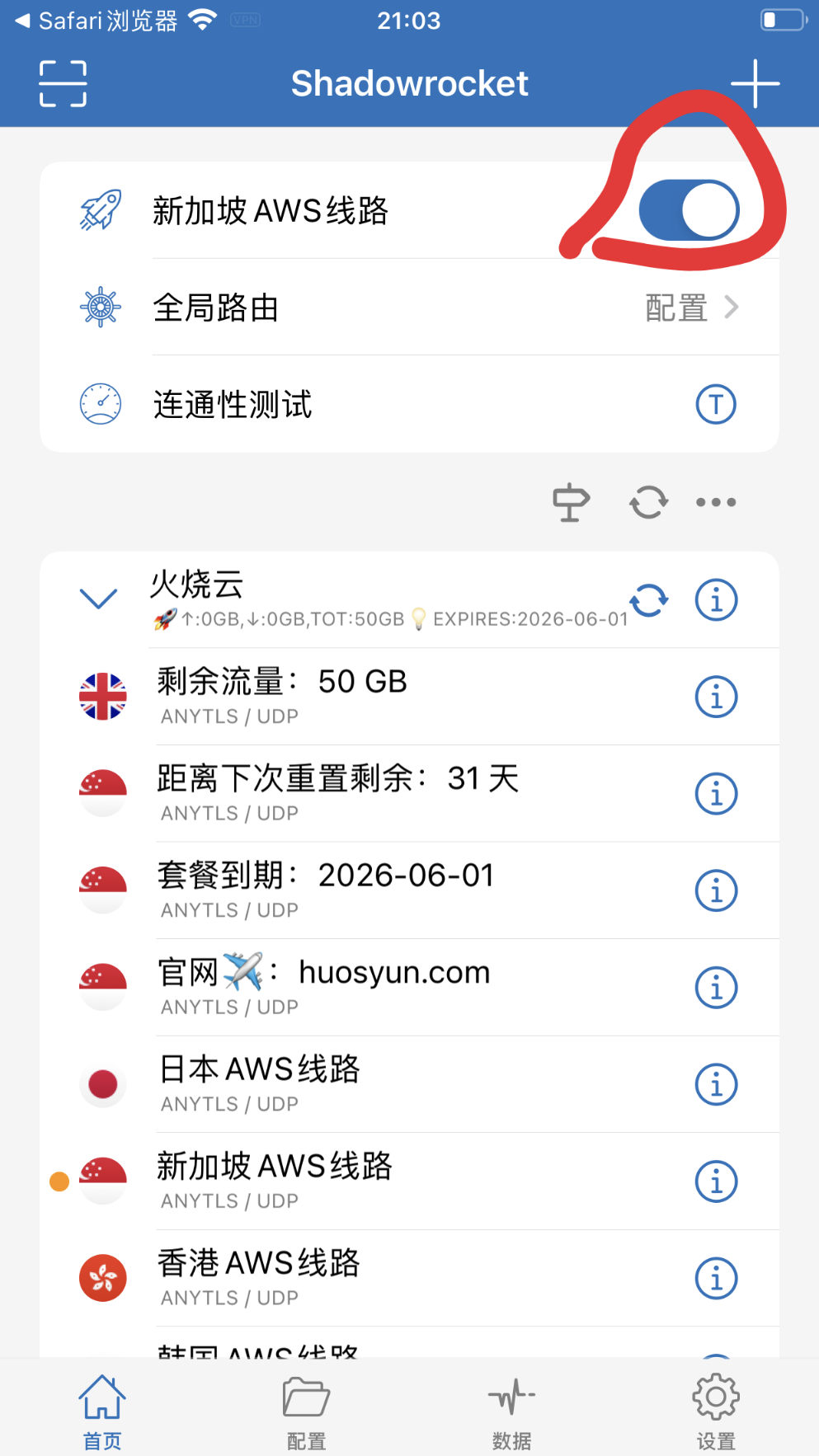
选择服务器节点
先点击想要连接的国家节点,然后点击连接,即可开始使用。
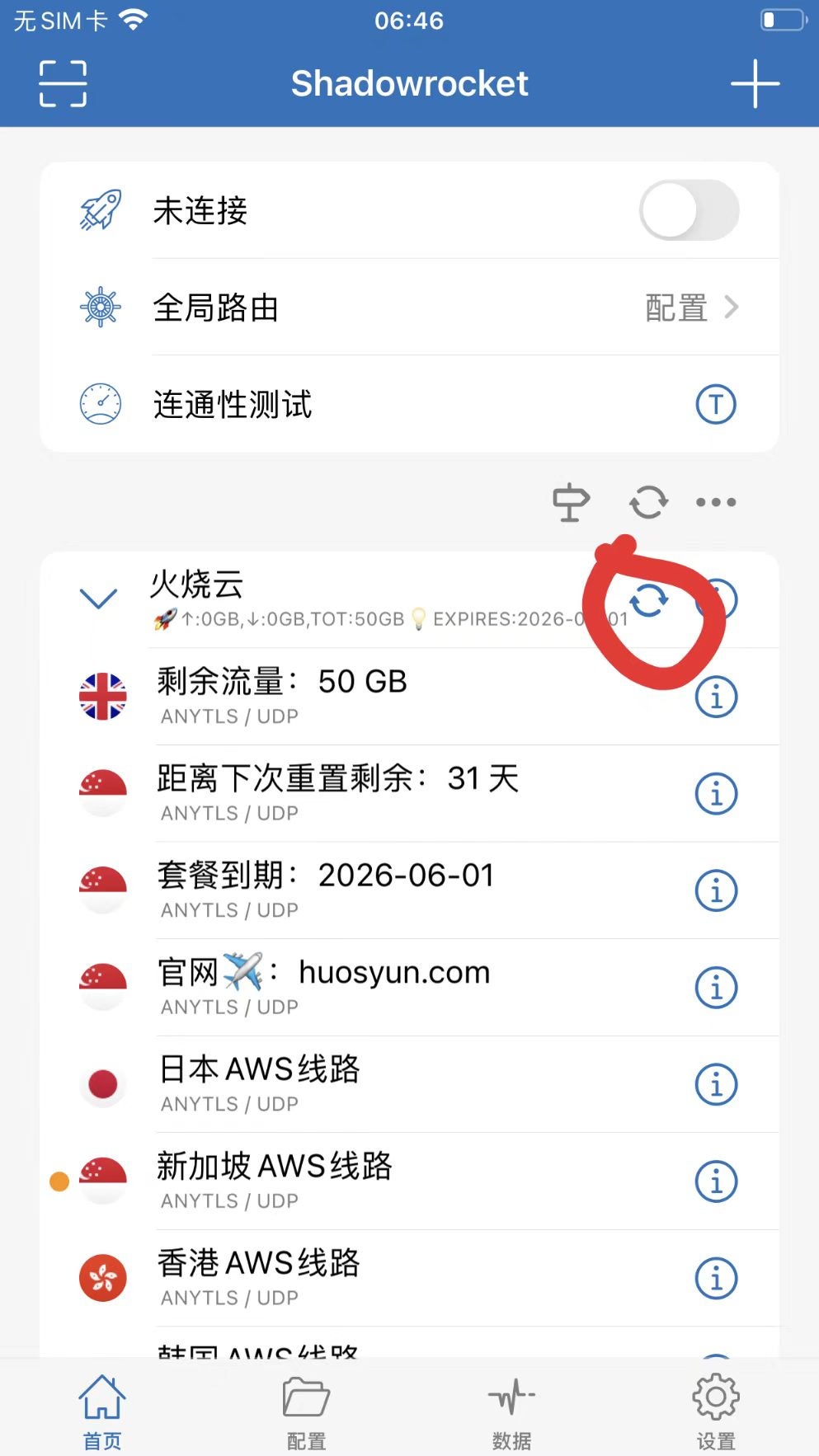
更新订阅
更新配置
后续连接超时的时候,关闭连接并点击更新。如果获取失败,可能链接已改变,需要重新登录网站导入。